
Warum die Nummern nicht von selbst im Telefonbuch landen
WhatsApp zeigt Ihnen jeden Tag Nummern, die Ihnen nicht gehören. Wer Ihnen schreibt, wer in Ihren Gruppen ist, wer auf eine Anzeige reagiert hat: Die Nummer steht auf dem Bildschirm, aber im Adressbuch Ihres Handys steht sie nicht. WhatsApp liest das Telefonbuch — es füllt es nie.
Das hat Folgen, die man erst spät merkt. Diese Personen erscheinen nicht in Ihren Broadcast-Listen, sehen Ihren Status nicht, und beim Handywechsel sind sie weg. Der ganze Wert steckt in einer App, die Sie nicht besitzen.
Alle auf einmal ins Adressbuch — in drei Schritten
Der Weg von Hand dauert 30 bis 40 Sekunden pro Nummer: antippen, „zu Kontakten hinzufügen“, Namen tippen, speichern. Bei 300 Nummern sind das über zwei Stunden. Deshalb fängt fast jeder an und niemand wird fertig.
- Erweiterung installieren. WAzap kommt aus dem Chrome Web Store und läuft in Ihrem Browser — kostenlos für die ersten 20 Kontakte, ohne Karte und ohne Registrierung.
- WhatsApp Web öffnen und sammeln. Ein Klick auf Kontakte sammeln. Die Erweiterung liest die Nummern, die Ihr Browser ohnehin schon hat — sie verschickt nichts und postet nichts.
- Datei herunterladen. Eine CSV-Datei für Android oder eine vCard (.vcf) für das iPhone, fertig zum Import.
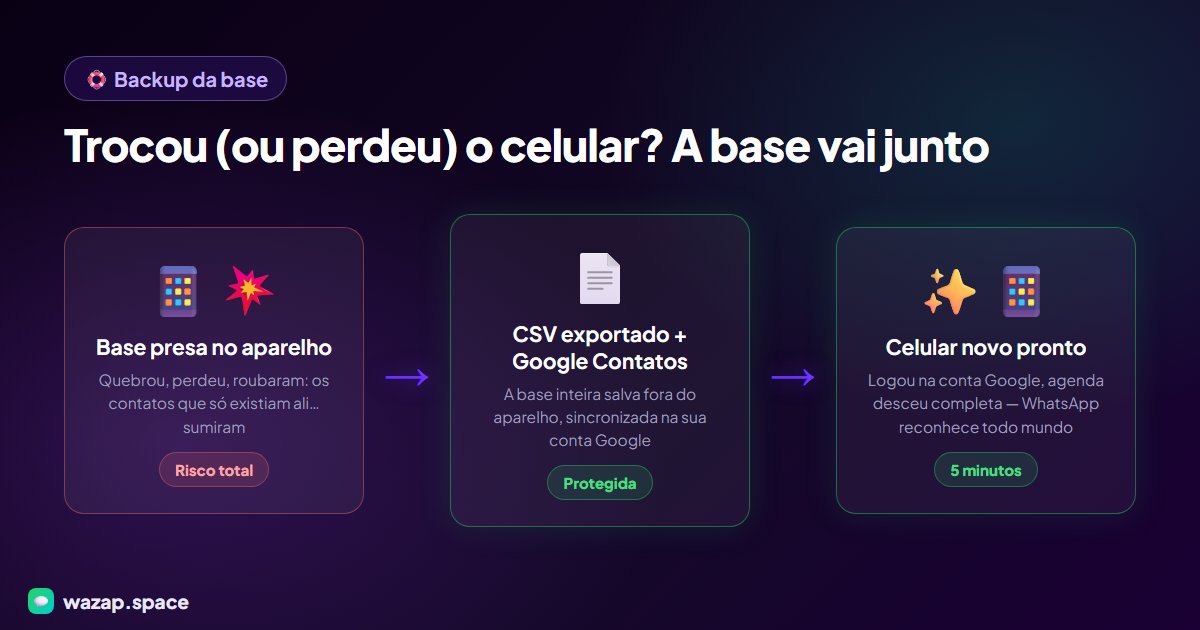
Android: die CSV in Google Kontakte importieren
- Am Rechner contacts.google.com öffnen.
- Links auf Importieren klicken und die heruntergeladene CSV-Datei wählen.
- Bestätigen — fertig.
Der häufigste Fehler: Das Google-Konto auf dem Handy muss dasselbe sein, in das Sie importiert haben. Stimmen die Konten nicht überein, erscheint auf dem Handy nichts — und es sieht aus, als hätte der Import nicht geklappt. Die Synchronisierung dauert danach in der Regel 2 bis 20 Minuten.
iPhone: die vCard ins Adressbuch übertragen
Auf dem iPhone führt der Weg über die vCard. Exportieren Sie im WAzap-Fenster das Format .vcf statt CSV, schicken Sie sich die Datei selbst (per E-Mail oder iCloud Drive) und öffnen Sie sie auf dem Gerät. iOS fragt dann, ob alle Kontakte hinzugefügt werden sollen — ein Tippen, und die ganze Liste steht im Adressbuch.
Was Sie danach damit tun dürfen
Eine Nummer im Adressbuch ist keine Einladung zum Massenversand. Speichern hilft Ihnen, Menschen zu erkennen, Ihren Status sichtbar zu machen und Ihre Basis beim Handywechsel zu behalten. Wer unaufgefordert wirbt, wird blockiert und gemeldet — und riskiert genau die Nummer, die er gerade aufbaut. Die DSGVO gilt auch hier: Speichern Sie Kontakte, mit denen Sie eine echte Beziehung haben.
Häufige Fragen
Werden die Kontakte automatisch auf dem Handy angezeigt?
Ja, sobald die Synchronisierung durchgelaufen ist. Auf Android übernimmt Google Kontakte das automatisch — meist in 2 bis 20 Minuten. Wichtig: Das Google-Konto auf dem Handy muss dasselbe sein, in das Sie importiert haben.
Merkt die andere Person, dass ich ihre Nummer gespeichert habe?
Nein. Speichern ist ein Vorgang in Ihrem eigenen Adressbuch. Es wird nichts gesendet, nichts gepostet und niemand bekommt eine Benachrichtigung.
Was passiert mit Nummern ohne Namen?
Sie landen mit Nummer und dem öffentlich sichtbaren Namen in der Datei. Nach dem Import können Sie sie in Google Kontakte in Ruhe umbenennen — deutlich schneller als einzeln im Handy.
Funktioniert das auch auf dem iPhone?
Ja. Exportieren Sie statt CSV die vCard-Datei (.vcf) und öffnen Sie sie auf dem iPhone: iOS bietet dann an, alle Kontakte auf einmal hinzuzufügen.