
Warum Gruppennummern nicht im Adressbuch landen
Der Beitritt zu einer WhatsApp-Gruppe erzeugt keinerlei Adressbuch-Verknüpfung. Die App zeigt die Nummern, aber für Ihr Telefon bleiben sie Fremde: ohne Namen, nie in Ihren Broadcast-Listen, blind für Ihren Status — und weg, sobald Sie die Gruppe verlassen.
Das zählt, denn Gruppen sind der Ort der Basis: Kunden-Community, Angebots-Gruppen, Kurs-Teilnehmer, Events. Die größte Konzentration relevanter Kontakte in Ihrem WhatsApp — und die am wenigsten genutzte.
Der manuelle Weg (den niemand zu Ende geht)
Der native Weg: Gruppeninfo öffnen, jedes Mitglied antippen, "zu Kontakten hinzufügen", Namen eintippen, speichern. 30–40 Sekunden pro Nummer. Bei 180 Mitgliedern sind das fast 2 Stunden Tipparbeit — pro Gruppe. Deshalb fängt jeder an und niemand wird fertig.
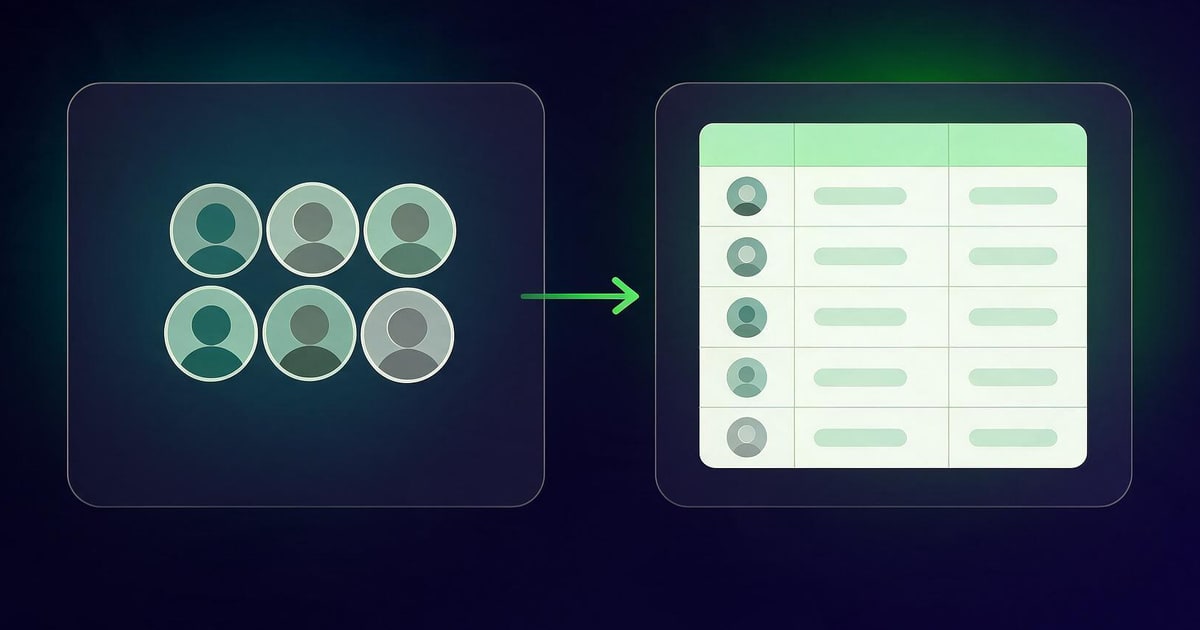
Der schnelle Weg: die ganze Gruppe mit 1 Klick exportieren
- WhatsApp Web öffnen (web.whatsapp.com) und per QR-Code anmelden;
- Auf das WAzap-Symbol klicken und den Gruppen-Export wählen;
- Gruppe auswählen (oder mehrere) und auf Kontakte sammeln klicken — die Erweiterung liest Name und Nummer aller sichtbaren Mitglieder, lokal im Browser;
- CSV herunterladen, fertig im Google-Kontakte-Format. Die Schritt-für-Schritt-Anleitung mit Screenshots: komplettes Tutorial.
Was Sie mit der CSV machen
- Google Kontakte: bei contacts.google.com mit dem Handy-Konto importieren — das Adressbuch synchronisiert sich, und alle sehen Ihren Status und erhalten Ihre Broadcasts.
- CRM und Tabellen: die CSV öffnet direkt in Excel/Sheets und importiert in HubSpot, Pipedrive & Co.
- Backup: Datei aufbewahren. Wird die Gruppe gelöscht oder verlassen Sie sie — die Basis bleibt Ihre. Alte TXT-Liste? Durch unseren kostenlosen TXT-→-CSV-Konverter.
Verantwortungsvolle Nutzung (vor dem Versand lesen)
- Legitime Beziehung zuerst: priorisieren Sie Gruppen Ihrer eigenen Marke, Ihre Kunden, Ihre Events. Fremde Gruppen für Kaltakquise abzugrasen ist der kürzeste Weg zur Meldung.
- Die DSGVO gilt: eine Telefonnummer ist ein personenbezogenes Datum. Schreiben Sie mit Kontext und bieten Sie einen einfachen Ausstieg ("STOP antworten zum Abmelden").
- Qualität vor Masse: die segmentierte, persönliche Nachricht konvertiert besser und wird seltener blockiert als der Massenversand an tausend Fremde.
WAzap verarbeitet alles lokal in Ihrem Browser — kein Kontakt geht an externe Server — und versendet keine Nachrichten automatisch. So bleibt die Nutzung im Sicherheitsstandard Ihres Kontos.
Die Kontakte sind bereits auf Ihrem Bildschirm. Sie müssen nur gespeichert werden.
WAzap exportiert die Mitglieder Ihrer WhatsApp-Web-Gruppen mit einem Klick und erzeugt die CSV für Google Kontakte. Gruppen, Chats und Business-Labels — alles auf einmal.
WAzap für Chrome installierenWer es noch nicht nutzt: mit WAzap lassen sich alle WhatsApp Kontakte exportieren und auf einmal speichern — als CSV, fertig für Google Kontakte.
Häufige Fragen
Muss ich Gruppen-Admin sein?
Nein. Es genügt, Mitglied zu sein und die Mitgliederliste in WhatsApp Web sehen zu können — die Erfassung liest, was für Sie ohnehin sichtbar ist.
Erfahren die Mitglieder vom Export?
Die Erweiterung liest nur Ihren Browser-Bildschirm, lokal. Niemand erhält eine Benachrichtigung — nichts wird gepostet, gesendet oder in der Gruppe verändert.
Was ist mit Nummern ohne Namen?
Sie stehen in der CSV mit Nummer und dem verfügbaren öffentlichen Namen. Nach dem Import in Google Kontakte können Sie sie dort bequem umbenennen.