
Perché i numeri di un gruppo non finiscono nella tua rubrica
Entrare in un gruppo WhatsApp non crea alcun collegamento con la rubrica. L'app mostra i numeri dei membri, ma per il tuo telefono restano sconosciuti: compaiono senza nome, non entrano mai nelle tue liste broadcast, non vedono il tuo Status — e spariscono se esci dal gruppo.
Questo conta perché è nei gruppi che vive la tua base: la community dei clienti, i gruppi di affari, le classi dei corsi, i partecipanti agli eventi, il tuo team. È la più grande concentrazione di contatti rilevanti nel tuo WhatsApp — e la meno sfruttata.
Il metodo manuale (e perché nessuno lo porta a termine)
La via nativa è aprire le informazioni del gruppo, toccare ogni membro, scegliere "aggiungi ai contatti", digitare un nome, salvare. Circa 30–40 secondi a numero quando WhatsApp collabora. In un gruppo da 180 membri sono quasi 2 ore di digitazione — per gruppo. Con tre o quattro gruppi, è un intero fine settimana. Ecco perché tutti iniziano e nessuno finisce.
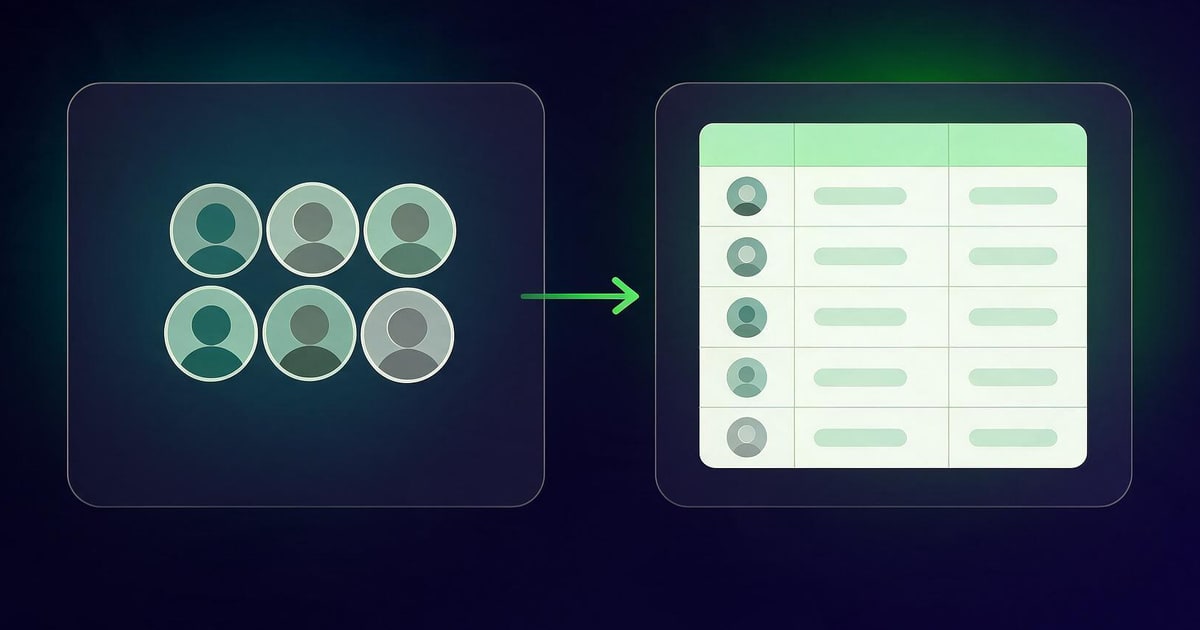
Il metodo veloce: esporta l'intero gruppo con 1 clic
Con l'estensione WAzap installata su Chrome, l'intero processo richiede meno tempo del salvataggio manuale di dieci contatti:
- Apri WhatsApp Web (web.whatsapp.com) e accedi con il codice QR;
- Clicca sull'icona WAzap nella barra del browser e scegli l'esportazione del gruppo;
- Seleziona il gruppo (o diversi) e clicca su Raccogli contatti — l'estensione legge il nome e il numero di ogni membro visibile, in locale nel tuo browser;
- Scarica il CSV, pronto nel formato di Google Contatti.
La guida schermata per schermata è nel tutorial completo sull'esportazione.
Cosa fare con il CSV
- Google Contatti: importa su contacts.google.com con lo stesso account del tuo telefono — la rubrica si sincronizza da sola e tutti iniziano a vedere il tuo Status e a ricevere i tuoi broadcast.
- CRM e fogli di calcolo: il CSV si apre direttamente in Excel/Sheets e si importa in HubSpot, Pipedrive e simili — ogni membro diventa un lead tracciabile.
- Backup: conserva il file. Se il gruppo viene eliminato o ne esci, la base resta comunque tua. Hai una vecchia lista in TXT? Convertila con il nostro convertitore gratuito TXT → CSV.
Casi d'uso che fanno la differenza
- Community di clienti: trasforma i membri in contatti con nome e costruisci liste segmentate per il riacquisto — la mossa esatta che ha cambiato le carte in tavola in questa storia di vendite.
- Eventi e lanci: il gruppo dell'evento muore in una settimana; la lista dei partecipanti esportata diventa il pubblico per il prossimo.
- Corsi e mentorship: gli studenti salvati ricevono gli annunci via broadcast senza dipendere dal fatto che tutti aprano il gruppo.
- Networking: quel gruppo di nicchia pieno di persone valide? Con i contatti salvati e nominati, ogni conversazione parte con il giusto contesto.
Uso responsabile (leggi prima di inviare a raffica)
Poter salvare ogni numero non è una licenza per scrivere a ogni numero. Tre semplici regole mantengono sano il tuo account e rispettato il tuo brand:
- Prima la relazione legittima. Dai priorità ai gruppi del tuo brand, ai tuoi clienti, ai tuoi eventi. Estrarre gruppi di sconosciuti per contatti a freddo è la via più rapida per essere segnalati.
- Le leggi sulla privacy valgono. Un numero di telefono è un dato personale (GDPR/LGPD). Scrivi con contesto e offri una via d'uscita facile ("rispondi STOP per annullare l'iscrizione").
- Qualità prima della quantità. Un messaggio segmentato e personale converte di più e viene bloccato di meno di un invio generico a mille sconosciuti.
WAzap elabora tutto in locale nel tuo browser — nessun contatto viene inviato a server esterni — e non invia messaggi in automatico, il che mantiene l'uso entro gli standard di sicurezza del tuo account.
I contatti sono già sul tuo schermo. Basta salvarli.
WAzap esporta i membri dei tuoi gruppi su WhatsApp Web con un clic e genera un CSV pronto per Google Contatti. Gruppi, chat ed etichette Business — tutto in una volta sola.
Installa WAzap su ChromeSe non lo usi ancora, scopri come esportare i contatti WhatsApp con WAzap: salva tutti i contatti di WhatsApp Web in una volta, in CSV pronto per Google Contatti.
Domande frequenti
Devo essere amministratore del gruppo?
No. Basta essere un membro con accesso alla lista dei partecipanti su WhatsApp Web — la raccolta legge ciò che è già visibile a te.
I membri vengono a sapere dell'esportazione?
L'estensione legge solo lo schermo del tuo browser, in locale. Nessuno riceve una notifica — nulla viene pubblicato, inviato o modificato nel gruppo.
Funziona con le Community e i gruppi numerosi?
Sì. L'estensione raccoglie i membri visibili di gruppi e community su WhatsApp Web, anche con centinaia di membri.
E i numeri che compaiono senza nome?
Arrivano nel CSV con il numero e l'eventuale nome pubblico disponibile. Dopo l'importazione in Google Contatti, puoi rinominarli in blocco direttamente nell'interfaccia di Google.