
Lo scenario: tante chat, pochi acquisti ripetuti
Se vendi su WhatsApp, questa routine ti suonerà familiare. Un cliente ti scrive, chiede un prezzo, compra (o no) — e la conversazione muore lì. La settimana dopo lanci una promozione, costruisci una bellissima lista broadcast, invii a tutti… e il silenzio è imbarazzante. Due o tre risposte, al massimo.
Era esattamente il mio caso. Gestivo il WhatsApp di un negozio con un volume discreto: circa 500 conversazioni attive tra vecchi clienti, contatti curiosi e membri di gruppi di offerte. Sulla carta, una base eccellente. In pratica, invisibile.
La scoperta: la regola del contatto salvato
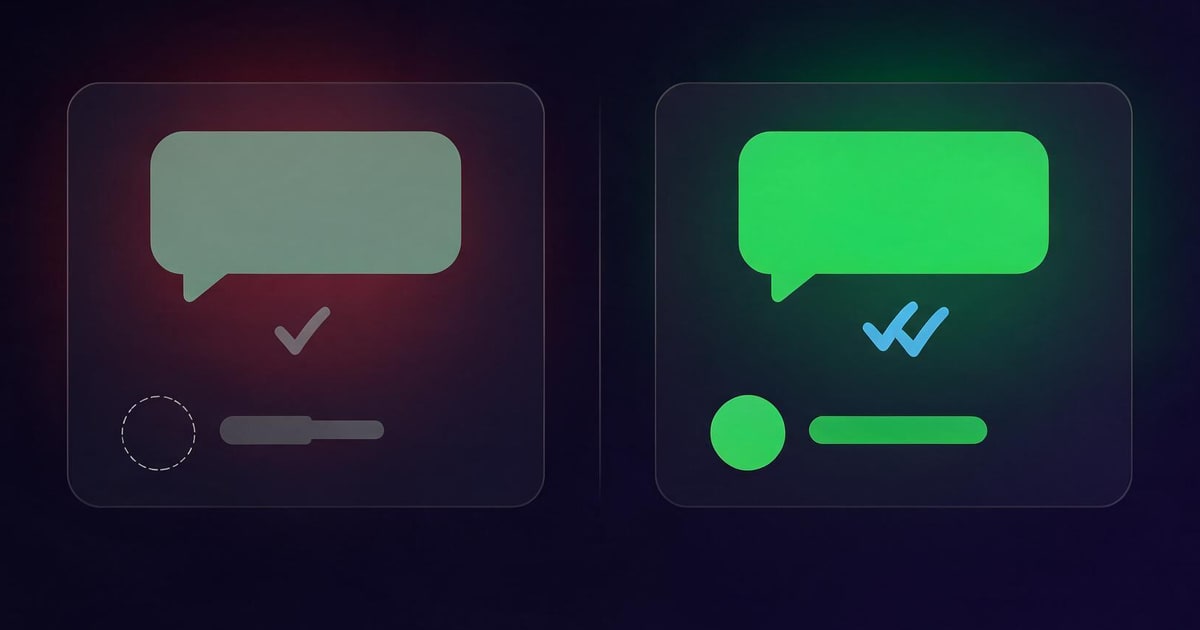
Un giorno, provando con il telefono di un amico che non aveva mai salvato il mio numero, ho capito tutto. La promozione che avevo inviato tramite la mia lista broadcast semplicemente non era mai arrivata a lui. Nessun errore, nessun avviso — il messaggio non veniva proprio consegnato.
È una regola di WhatsApp stesso: i messaggi delle liste broadcast vengono consegnati solo alle persone che hanno salvato IL TUO numero — e in pratica la copertura migliora notevolmente quando anche tu hai salvato i loro numeri nella tua rubrica. Lo stesso vale per lo Status: chi non è tra i tuoi contatti lo vede raramente. In altre parole: parlavo con centinaia di persone al mese, ma per WhatsApp la maggior parte di loro erano sconosciuti.
Vuoi capire tutto il meccanismo? Ho scritto una guida dedicata: perché la tua lista broadcast WhatsApp non viene consegnata (e come risolverlo).
Il vero problema: salvare 500 contatti a mano è impossibile
La soluzione sembrava ovvia: salvare tutti in rubrica. Ma chi ci ha provato conosce le dimensioni di quella voragine. Apri ogni chat, copi il numero, crei il contatto, scrivi il nome… circa 30 secondi per contatto nel migliore dei casi. Per 500 contatti, sono oltre 4 ore di digitazione manuale — senza contare i gruppi, dove la maggior parte dei numeri non appare nemmeno come chat.
È qui che il gioco è cambiato: usare un'estensione per esportare i contatti di WhatsApp Web. Nel mio caso, WAzap, che funziona direttamente dentro WhatsApp Web su Chrome.
Il processo che ho usato (e uso ancora)
1. Esporta tutto in una volta
Con WhatsApp Web aperto, l'estensione scansiona le tue chat, i gruppi e le etichette di WhatsApp Business e raccoglie nome + numero di tutto ciò che è visibile — inclusi quei numeri dei gruppi che non hai mai salvato. In meno di un minuto avevo un CSV con l'intera base. La procedura dettagliata è nella nostra guida su come esportare i contatti di WhatsApp Web.
2. Importa in Google Contatti
Il CSV è pronto per Google Contatti: apri contacts.google.com con lo stesso account Google del telefono, clicca su "Importa" e fatto — nel giro di pochi minuti la rubrica del telefono si sincronizza da sola, con ogni cliente nominato e organizzato. (Hai una lista TXT? Convertila con il nostro convertitore gratuito da TXT a CSV.)
3. Ricostruisci le liste broadcast
Con una rubrica completa, ho ricostruito le mie liste broadcast segmentate: clienti che avevano già comprato, contatti provenienti dai gruppi, persone che avevano chiesto ma non avevano mai concluso. Ora, finalmente, i messaggi arrivavano.
Cosa è cambiato nelle vendite
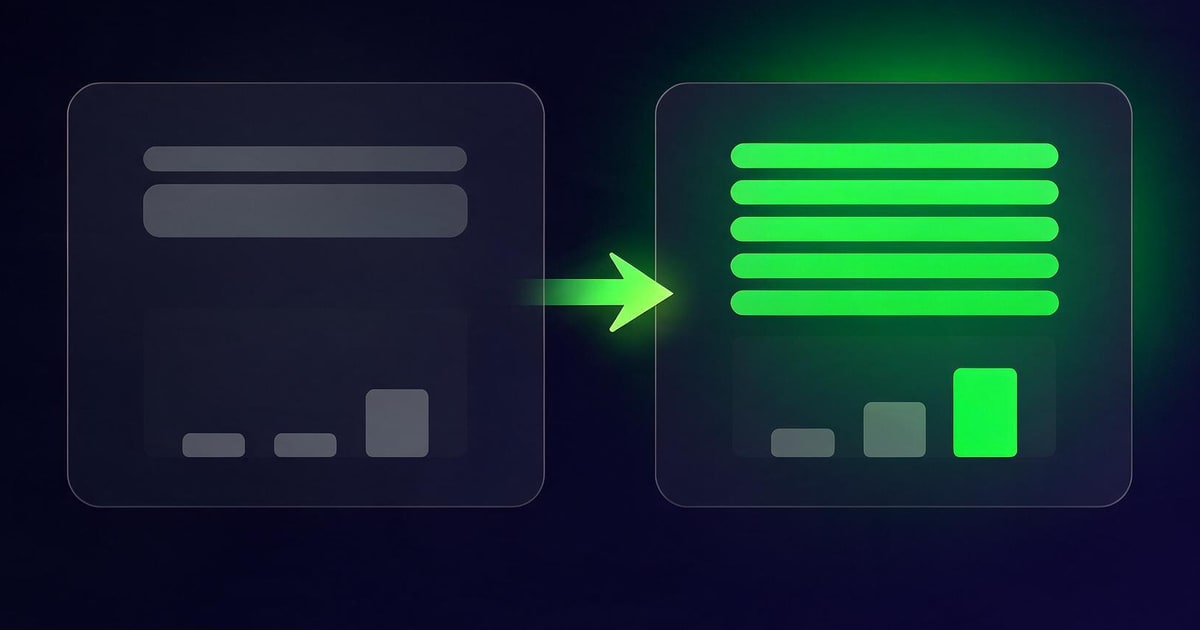
- Copertura reale delle campagne. La stessa lista che prima raccoglieva una manciata di visualizzazioni ha iniziato a raggiungere quasi tutta la base — perché ora i numeri erano salvati su entrambi i lati della regola.
- Lo Status è diventato una vetrina. Pubblicare i prodotti sullo Status ha iniziato a generare risposte spontanee ("è ancora disponibile?", "quanto costa?") da persone che avevo dimenticato fossero nella base.
- Acquisti ripetuti. Un cliente che compra una volta e sparisce è denaro lasciato sul tavolo. Con una base organizzata e nominata, le campagne "ci manchi" e gli avvisi di riassortimento sono diventati banali.
- Un backup reale. Telefono rotto? SIM clonata? L'intera base vive in Google Contatti e in un CSV archiviato. La risorsa più preziosa dell'attività non vive più in un unico dispositivo.
La versione breve, passo dopo passo
- Installa l'estensione WAzap dal Chrome Web Store;
- Apri web.whatsapp.com e scansiona il codice QR;
- Clicca sull'icona di WAzap e premi Raccogli contatti (chat, gruppi ed etichette);
- Scarica il CSV e importalo su contacts.google.com (stesso account del telefono);
- Crea liste broadcast segmentate e torna a comparire sullo Status dei tuoi clienti.
Se la tua base è bloccata dentro i gruppi, leggi anche: come esportare i contatti dei gruppi WhatsApp tutti insieme.
La tua base clienti esiste già. È solo invisibile.
WAzap esporta ogni contatto dal tuo WhatsApp Web con un clic — gruppi ed etichette inclusi — e genera un CSV pronto per Google Contatti. Elaborazione 100% locale, nel tuo browser.
Installa WAzap su ChromeSe non lo usi ancora, scopri come esportare i contatti WhatsApp con WAzap: salva tutti i contatti di WhatsApp Web in una volta, in CSV pronto per Google Contatti.
Domande veloci
Devo salvare i contatti uno per uno dopo l'esportazione?
No. Il CSV importato in Google Contatti salva tutti in una volta, e la rubrica del telefono si sincronizza automaticamente.
Funziona con WhatsApp Business?
Sì — comprese le etichette Business, che diventano un ottimo modo per segmentare le tue liste broadcast.
È rischioso per il mio account?
La raccolta avviene localmente nel tuo browser, leggendo ciò che è già visibile sullo schermo — nessun bot di invio massivo, nessun server esterno, nessuna modifica al funzionamento di WhatsApp.