
Pourquoi les numéros du groupe ne sont pas dans votre répertoire
Rejoindre un groupe WhatsApp ne crée aucun lien avec votre répertoire. L’appli affiche les numéros, mais pour votre téléphone ils restent des inconnus : sans nom, absents de vos listes de diffusion, aveugles à vos Statuts — et disparus si vous quittez le groupe.
Et c’est important, car le groupe est là où vit la base : communauté de clients, groupes de bons plans, promo d’une formation, événements. La plus grande concentration de contacts pertinents de votre WhatsApp — et la moins exploitée.
La méthode manuelle (que personne ne termine)
Le chemin natif : ouvrir les infos du groupe, toucher chaque membre, « ajouter aux contacts », taper le nom, enregistrer. 30 à 40 secondes par numéro. Pour un groupe de 180 personnes, près de 2 heures de saisie — par groupe. Voilà pourquoi tout le monde commence et personne ne finit.
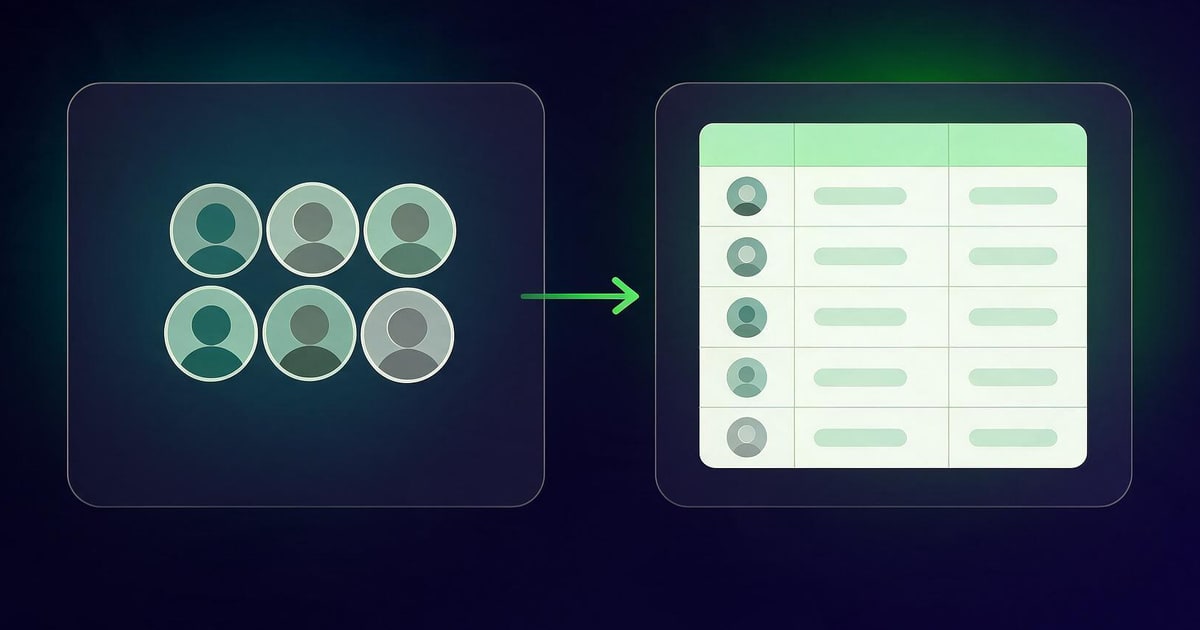
La méthode rapide : exporter tout le groupe en 1 clic
- Ouvrez WhatsApp Web (web.whatsapp.com) et connectez-vous avec le QR code ;
- Cliquez sur l’icône WAzap et choisissez l’export de groupes ;
- Sélectionnez le groupe (ou plusieurs) et cliquez sur Collecter les contacts — l’extension lit le nom et le numéro de tous les membres visibles, localement dans votre navigateur ;
- Téléchargez le CSV au format Google Contacts. Le pas à pas avec captures est dans le tutoriel complet.
Que faire du CSV
- Google Contacts : importez sur contacts.google.com avec le compte du téléphone — le répertoire se synchronise et tout le monde se met à voir vos Statuts et à recevoir vos diffusions.
- CRM et tableurs : le CSV s’ouvre dans Excel/Sheets et s’importe dans HubSpot, Pipedrive et consorts.
- Sauvegarde : conservez le fichier. Groupe supprimé ou quitté — la base reste à vous. Vieille liste en TXT ? Notre convertisseur TXT → CSV gratuit.
Usage responsable (à lire avant d’envoyer)
- Relation légitime d’abord : priorisez les groupes de votre marque, vos clients, vos événements. Aspirer les groupes des autres pour de la prospection froide est le chemin le plus court vers le signalement.
- Le RGPD s’applique : un numéro de téléphone est une donnée personnelle. Écrivez avec du contexte et offrez une sortie simple (« répondez STOP pour vous désinscrire »).
- La qualité avant le volume : un message segmenté et personnel convertit mieux et se fait moins bloquer qu’un envoi générique à mille inconnus.
WAzap traite tout localement dans votre navigateur — aucun contact n’est envoyé à des serveurs externes — et n’envoie aucun message automatiquement, ce qui maintient l’usage dans les standards de sécurité de votre compte.
Les contacts sont déjà sur votre écran. Il ne reste qu’à les enregistrer.
WAzap exporte les membres de vos groupes WhatsApp Web en un clic et génère le CSV prêt pour Google Contacts. Groupes, discussions et libellés Business — tout d’un coup.
Installer WAzap sur ChromeSi vous ne l’utilisez pas encore, découvrez l’extracteur de contacts WhatsApp de WAzap : il exporte et enregistre tous les contacts WhatsApp Web d’un coup, en CSV prêt pour Google Contacts.
Questions fréquentes
Faut-il être admin du groupe ?
Non. Il suffit d’être membre et de voir la liste des participants sur WhatsApp Web — la collecte lit ce qui est déjà visible pour vous.
Les membres sont-ils informés de l’export ?
L’extension ne lit que votre écran, localement. Personne ne reçoit de notification — rien n’est publié, envoyé ni modifié dans le groupe.
Et les numéros sans nom ?
Ils arrivent dans le CSV avec le numéro et le nom public disponible. Après import dans Google Contacts, vous pouvez les renommer en lot.